Bắt đầu với OneBio
OneBio giúp bạn gom toàn bộ link, mạng xã hội và thông tin vào một trang duy nhất.
OneBio dành cho ai?
Tính năng chính
- Tạo trang nhanh, không cần code
- Thêm nhiều loại block bằng kéo-thả
- Tùy chỉnh giao diện theo thương hiệu
- Theo dõi lượt xem và lượt click
- Có QR Code và SEO cơ bản
Tạo tài khoản
Đăng ký miễn phí, không cần thẻ. Hoàn tất trong dưới 1 phút.
Vào trang đăng ký
Chọn phương thức đăng ký
- • Đăng nhập Google — nhanh nhất, không cần mật khẩu mới
- • Đăng ký email — nhập email + đặt mật khẩu, xác thực qua email
Xác thực email (nếu dùng email)
Vào Dashboard
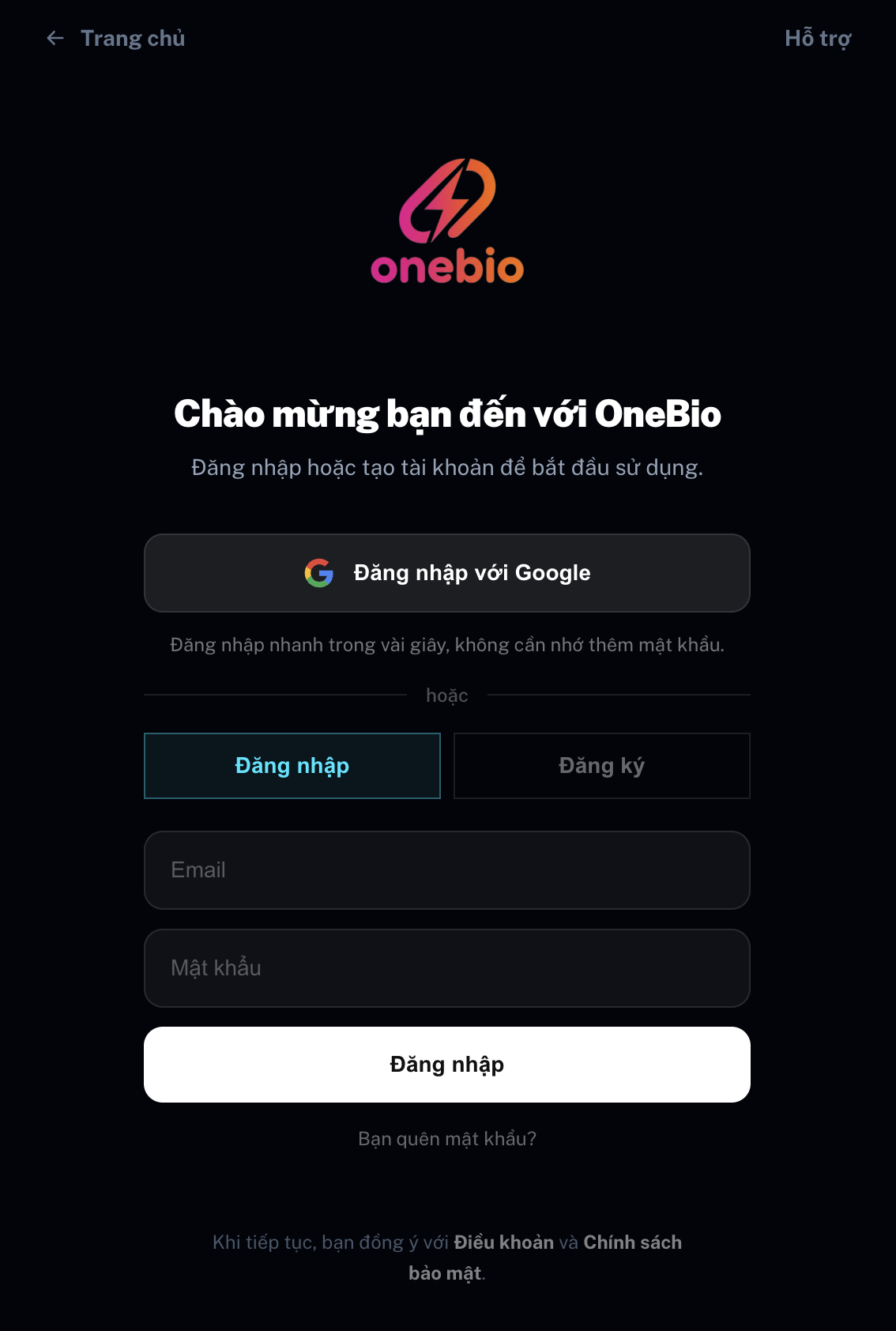
Dùng đăng nhập Google để vào nhanh nhất và bảo mật tốt nhất.
Tạo trang Bio Link
Sau khi đăng nhập, tạo trang đầu tiên và chọn địa chỉ slug.
Nhấn "Tạo trang mới"
Đặt tên và slug trang
Nhập tên trang (hiển thị trong Dashboard) và slug — phần cuối URL:
Slug chỉ gồm chữ thường, số và dấu gạch ngang.
Xác nhận tạo trang
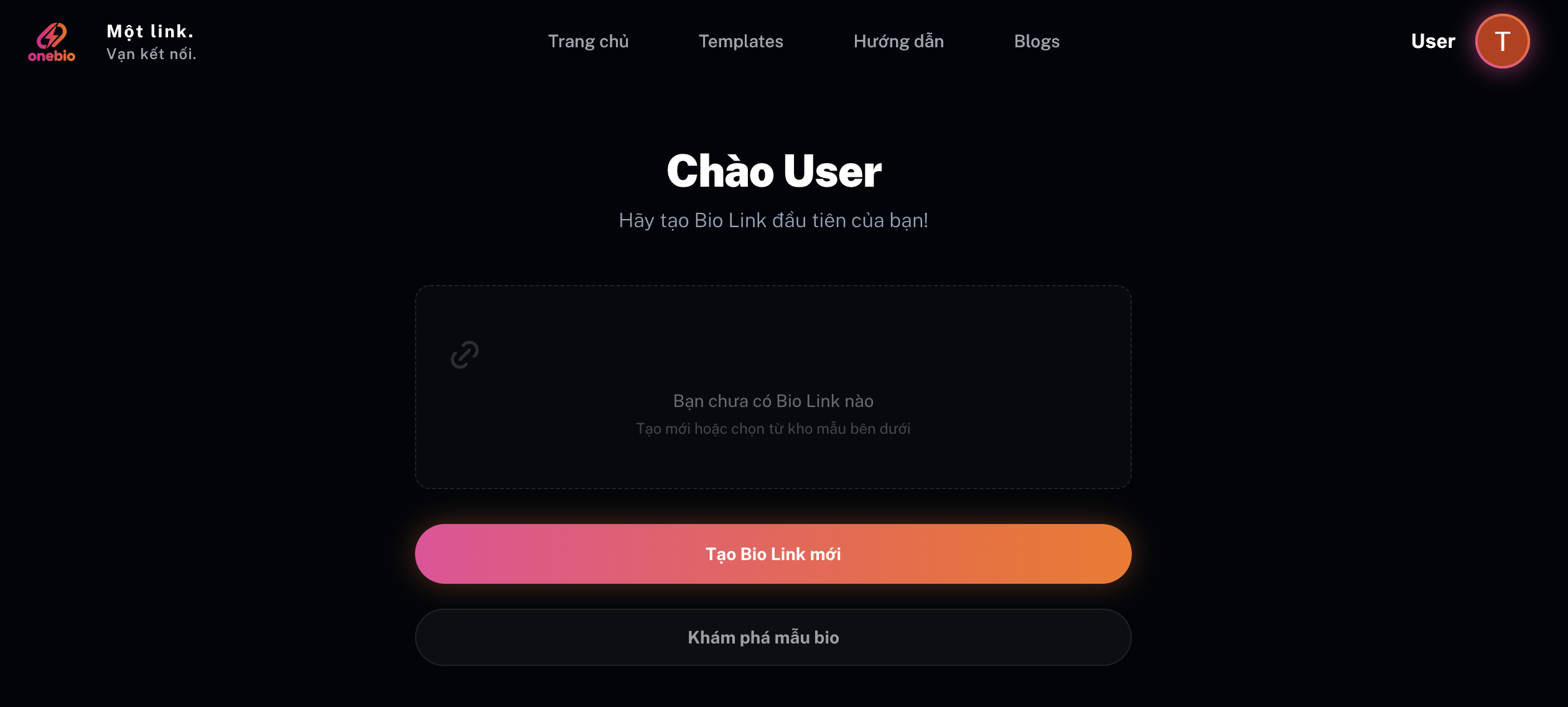
Chọn slug ngắn, dễ nhớ. Bạn có thể đổi sau, nhưng link cũ sẽ không còn dùng được.
Sử dụng Builder
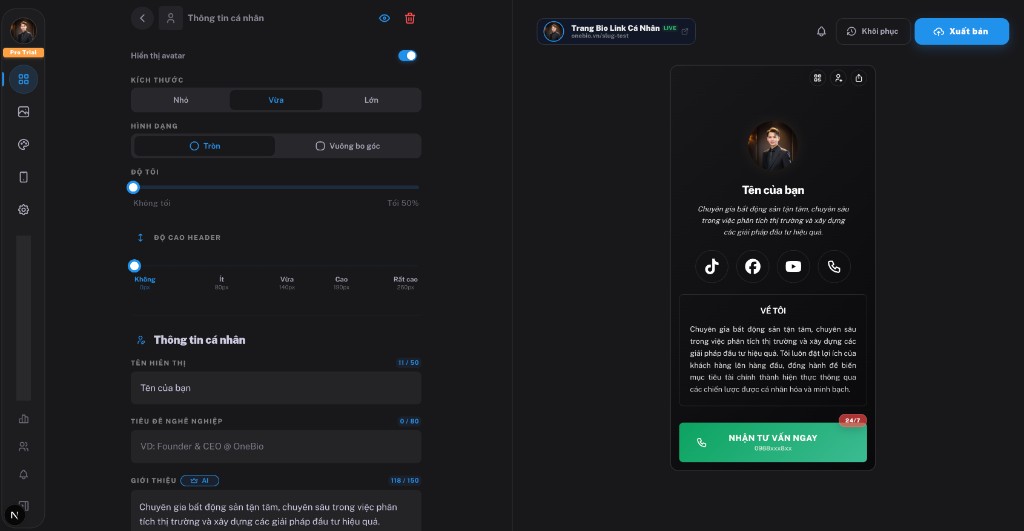
Builder là trình chỉnh sửa kéo-thả, xem trước thay đổi ngay trên màn hình.
Giao diện Builder:
Thêm block
Chỉnh sửa nội dung
Sắp xếp thứ tự
Ẩn / xóa block
Lưu thay đổi
Trang preview trong Builder chỉ là giả lập. Hãy mở trang thật trên điện thoại để kiểm tra sau khi lưu.
Các loại Block
Mỗi block là một khối nội dung. Kết hợp linh hoạt theo mục tiêu của bạn.
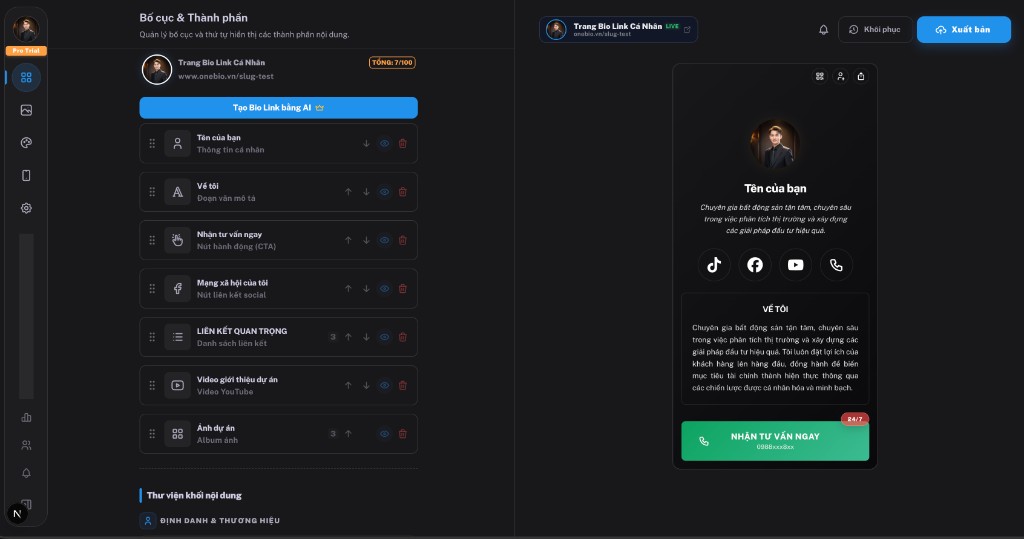
Bắt đầu với 3–5 block cơ bản: Ảnh đại diện, giới thiệu ngắn, mạng xã hội và 1–2 link chính.
Block: Nút / Link
Tạo nút bấm dẫn đến bất kỳ URL nào. Đây là block được dùng nhiều nhất trên mọi trang Bio Link.
Thêm block
Nhập tiêu đề nút
Nhập URL đích
https://. Ví dụ: link shop Shopee, trang Facebook, link Zalo OA...Chọn icon (tuỳ chọn)
Tùy chỉnh màu sắc
Lưu và kiểm tra
Tên nút nên ngắn gọn, rõ hành động. Tránh dùng câu mơ hồ như "Click vào đây".
Thêm block
Thêm từng nền tảng
Sắp xếp thứ tự
Lưu
Chỉ thêm những nền tảng bạn thực sự hoạt động. 3–5 nền tảng chính sẽ hiệu quả hơn 10 nền tảng ít dùng.
Block: Văn bản & Tiêu đề
Thêm đoạn văn bản tự do, tiêu đề section hoặc đường phân cách để tổ chức nội dung trang.
Thêm block Văn bản
Nhập nội dung
Định dạng văn bản
Thêm Tiêu đề section
Thêm đường phân cách
Giới thiệu bản thân ngắn gọn trong 2–3 câu là đủ. Người xem thường không đọc đoạn văn dài trên trang Bio Link.
Block: Ảnh đơn
Hiển thị một ảnh trên trang. Hữu ích để giới thiệu sản phẩm, banner khuyến mãi hoặc hình ảnh thương hiệu.
Thêm block
Tải ảnh lên
Cắt ảnh (crop)
Thêm link (tùy chọn)
Thêm caption (tùy chọn)
Ảnh quá nặng (trên 5MB) sẽ được nén tự động khi tải lên. Dùng WebP hoặc JPG tối ưu sẵn để tải nhanh hơn trên mobile.
Block: Video (YouTube / TikTok)
Nhúng video YouTube hoặc TikTok trực tiếp vào trang Bio Link.
Thêm block
Lấy link từ YouTube
- • Mở video YouTube → nhấn "Chia sẻ" → sao chép link
- • Dán vào ô URL trong Builder (dạng
youtu.be/...)
Lấy link từ TikTok
- • Mở video TikTok trong trình duyệt
- • Sao chép URL từ thanh địa chỉ (dạng
tiktok.com/@user/video/...) - • Dán vào ô URL trong Builder
Xem trước và lưu
Video TikTok private hoặc bị giới hạn vùng có thể không nhúng được. Đảm bảo video ở chế độ công khai.
Thêm block
Tạo danh mục
Thêm món
Import từ Excel (nhiều món)
- Nhấn "Tải mẫu Excel" để tải file mẫu về
- Điền dữ liệu theo cột: Danh mục, Tên món, Giá, Mô tả
- Nhấn "Import Excel", chọn file đã điền
- Chọn chế độ "Ghi đè" hoặc "Thêm vào" → Xác nhận
Chọn kiểu hiển thị
Giới hạn tối đa 100 món. Nếu menu quá dài, chia thành 2 block với tiêu đề khác nhau.
Block: Thẻ sản phẩm
Hiển thị sản phẩm dạng thẻ với ảnh, tên, giá và nút mua hàng. Phù hợp cho shop online, affiliate.
Thêm block
Thêm từng sản phẩm
Import từ Excel (nhiều sản phẩm)
- Nhấn "Tải mẫu Excel"
- Điền danh sách sản phẩm theo cột mẫu
- Nhấn "Import Excel", chọn file
- Chọn "Ghi đè" hoặc "Thêm vào" → Xác nhận
Sắp xếp sản phẩm
Dùng ảnh sản phẩm vuông (1:1) để thẻ hiển thị đều và chuyên nghiệp. Ảnh 600×600px là lý tưởng.
Block: Lưới ảnh sản phẩm
Hiển thị nhiều ảnh dạng grid với link và nền tảng. Phù hợp cho portfolio, lookbook, Instagram feed.
Thêm block
Thêm từng ảnh
Import hàng loạt từ Excel
- Nhấn "Tải mẫu Excel"
- Điền: Tên sản phẩm, Link, Mô tả ngắn, Nền tảng
- Nhấn "Import Excel" → Chọn chế độ → Xác nhận
Import Excel chỉ thêm dữ liệu văn bản và link. Ảnh vẫn cần tải lên thủ công sau khi import.
Chọn số cột
Dùng ảnh vuông (1:1) để grid trông đều. Kích thước ảnh nên đồng nhất giữa các ô.
Block: Form liên hệ
Khách hàng điền thông tin trực tiếp trên trang. Bạn nhận thông báo qua email mỗi khi có người gửi.
Thêm block
Đặt tiêu đề form
Chọn các trường
Cài email nhận thông báo
Kiểm tra form
Email thông báo đôi khi vào Spam. Thêm địa chỉ gửi của OneBio vào danh sách liên hệ để không bỏ lỡ.
Block: Giờ làm việc
Hiển thị lịch mở cửa theo từng ngày trong tuần. Tự động highlight ngày hôm nay.
Thêm block
Nhập giờ từng ngày
Nhập tiêu đề (tùy chọn)
Lưu và kiểm tra
Nếu làm việc theo ca, ghi rõ trong phần mô tả — ví dụ: "7:00–12:00 và 14:00–21:00".
Các Block khác
Ngoài các block chính, OneBio có thêm nhiều block mở rộng theo nhu cầu.
Tùy chỉnh giao diện
OneBio cung cấp nhiều cách để trang của bạn trông khác biệt và phù hợp với thương hiệu cá nhân.
Chọn mẫu giao diện (Template)
Tùy chỉnh màu sắc
Đổi phông chữ
Mở menu Tùy chỉnh hình nền
Thay đổi nền trang
Ảnh đại diện & thông tin cá nhân
Bật tiện ích tương tác
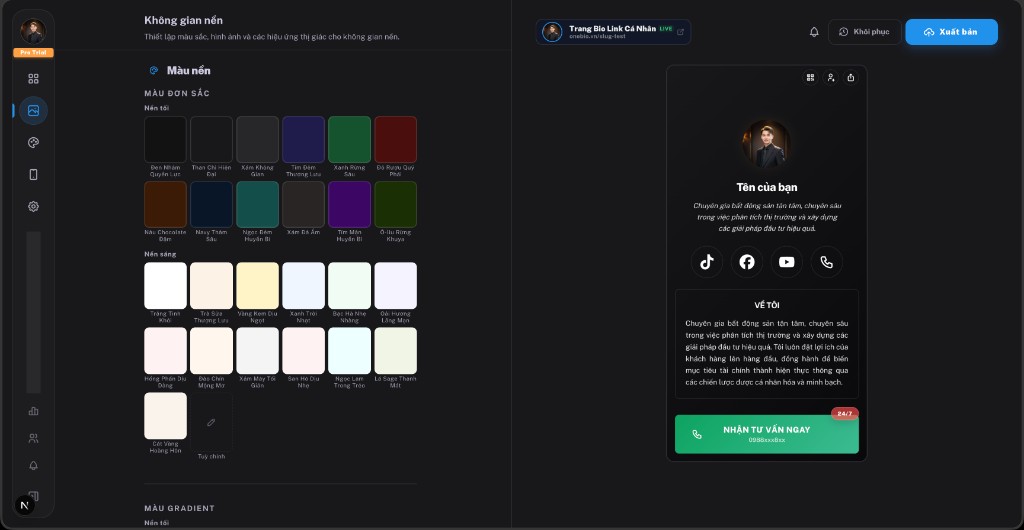
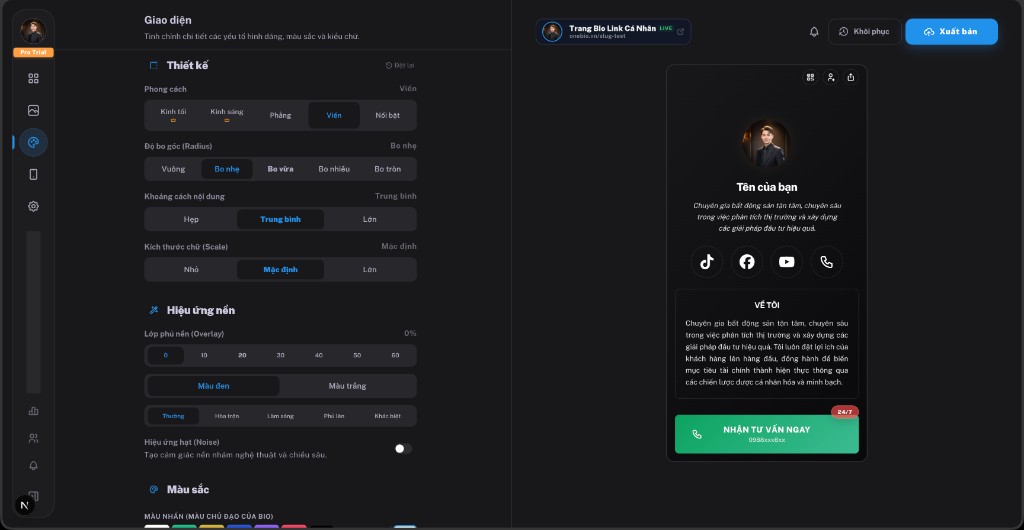
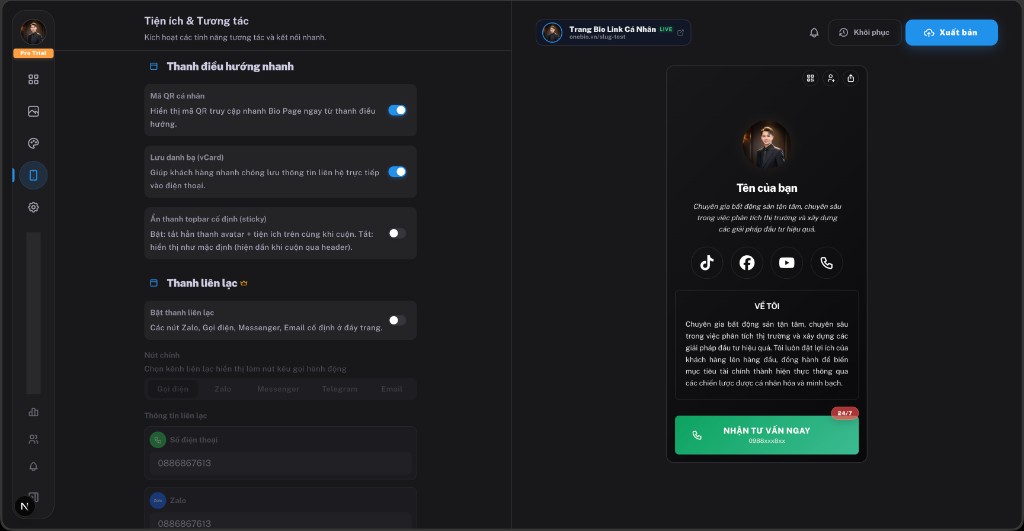
Template có nhãn "Pro" yêu cầu nâng cấp gói. Bạn vẫn có nhiều template miễn phí để bắt đầu.
Xuất bản & Chia sẻ
Sau khi hoàn thiện, xuất bản trang để công khai và bắt đầu chia sẻ link.
Nhấn "Xuất bản"
Sao chép link
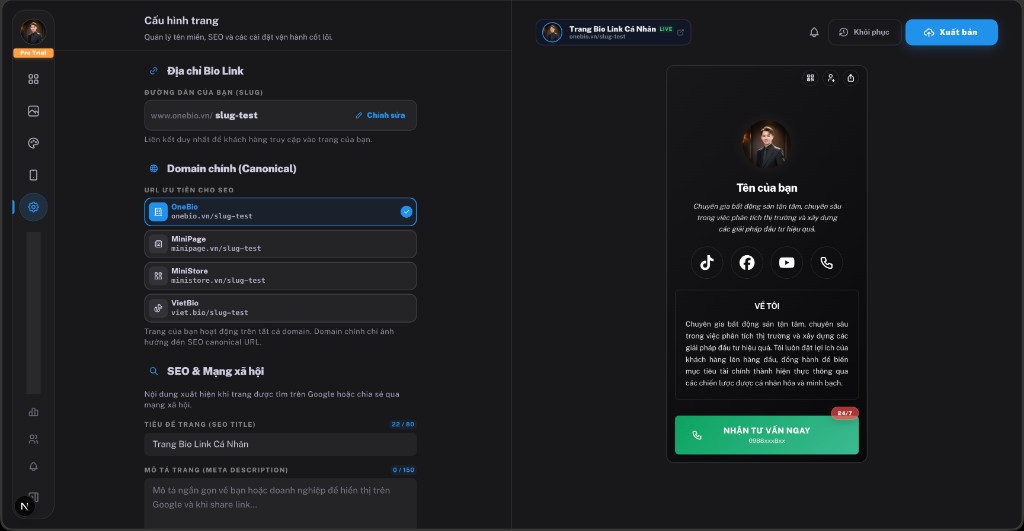
onebio.vn/ten-ban.Cấu hình trang (Settings)
Đặt link vào bio mạng xã hội
- • Instagram: Profile → Chỉnh sửa → Thêm liên kết
- • TikTok: Profile → Chỉnh sửa → Website
- • Zalo: Giới thiệu Profile
- • YouTube: Trang kênh → Tùy chỉnh → Thông tin cơ bản
Tạo QR Code
Thêm câu kêu gọi như "Link trong bio" để tăng lượt click.
Phân tích truy cập
Theo dõi hiệu quả trang Bio Link để biết link nào được quan tâm và tối ưu nội dung.
Mở trang Analytics
Xem chỉ số tổng quan
Xem lượt click từng block
Lọc theo khoảng thời gian
Dữ liệu cập nhật mỗi vài phút. Vừa chia sẻ link? Đợi 5–10 phút rồi reload để thấy kết quả mới.